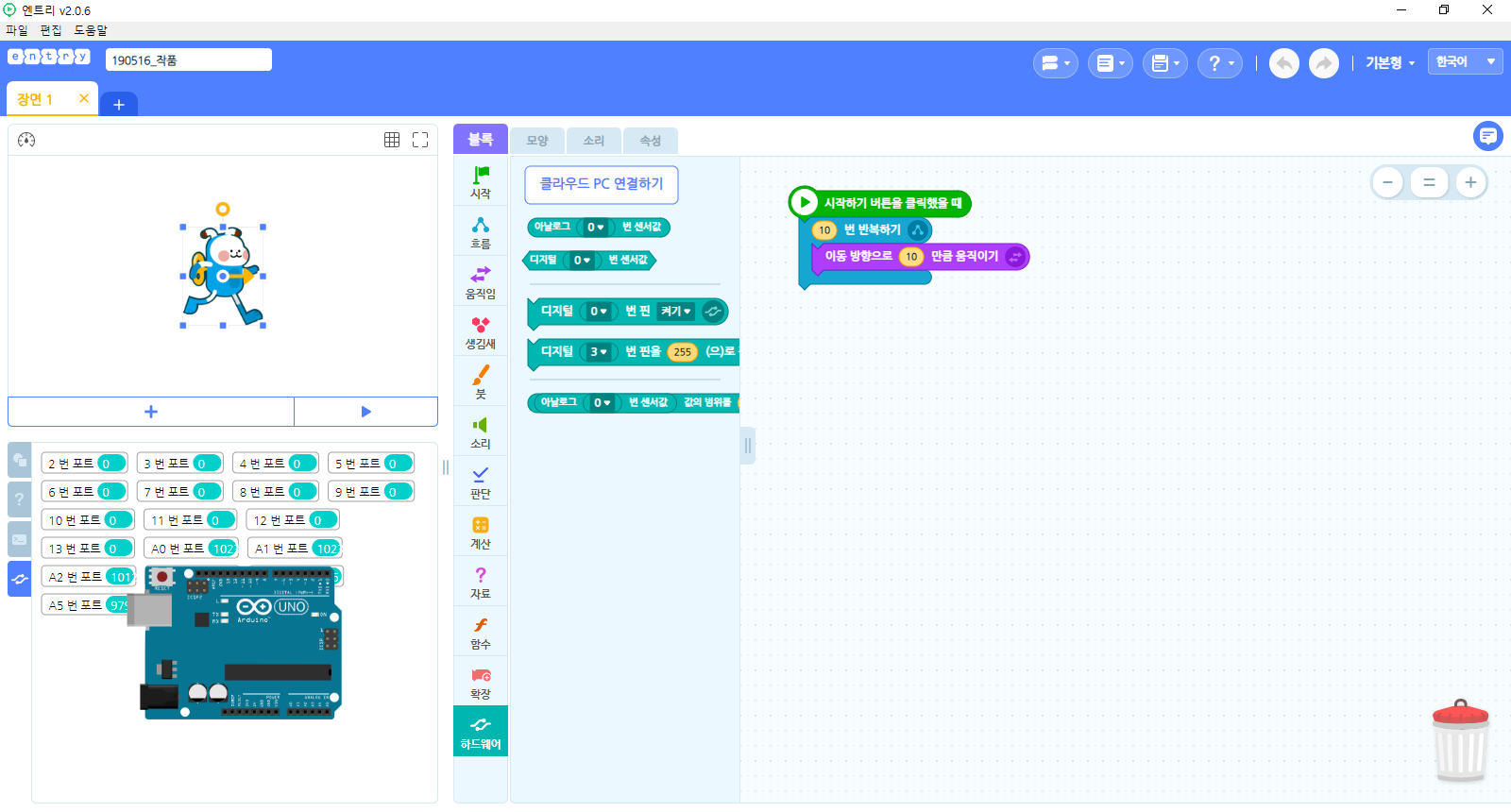
코딩-아두이노 스케치 사용(v1.8.9 기준)

아두이노 홈페이지 https://www.arduino.cc 접속

DOWNLOADS 클릭
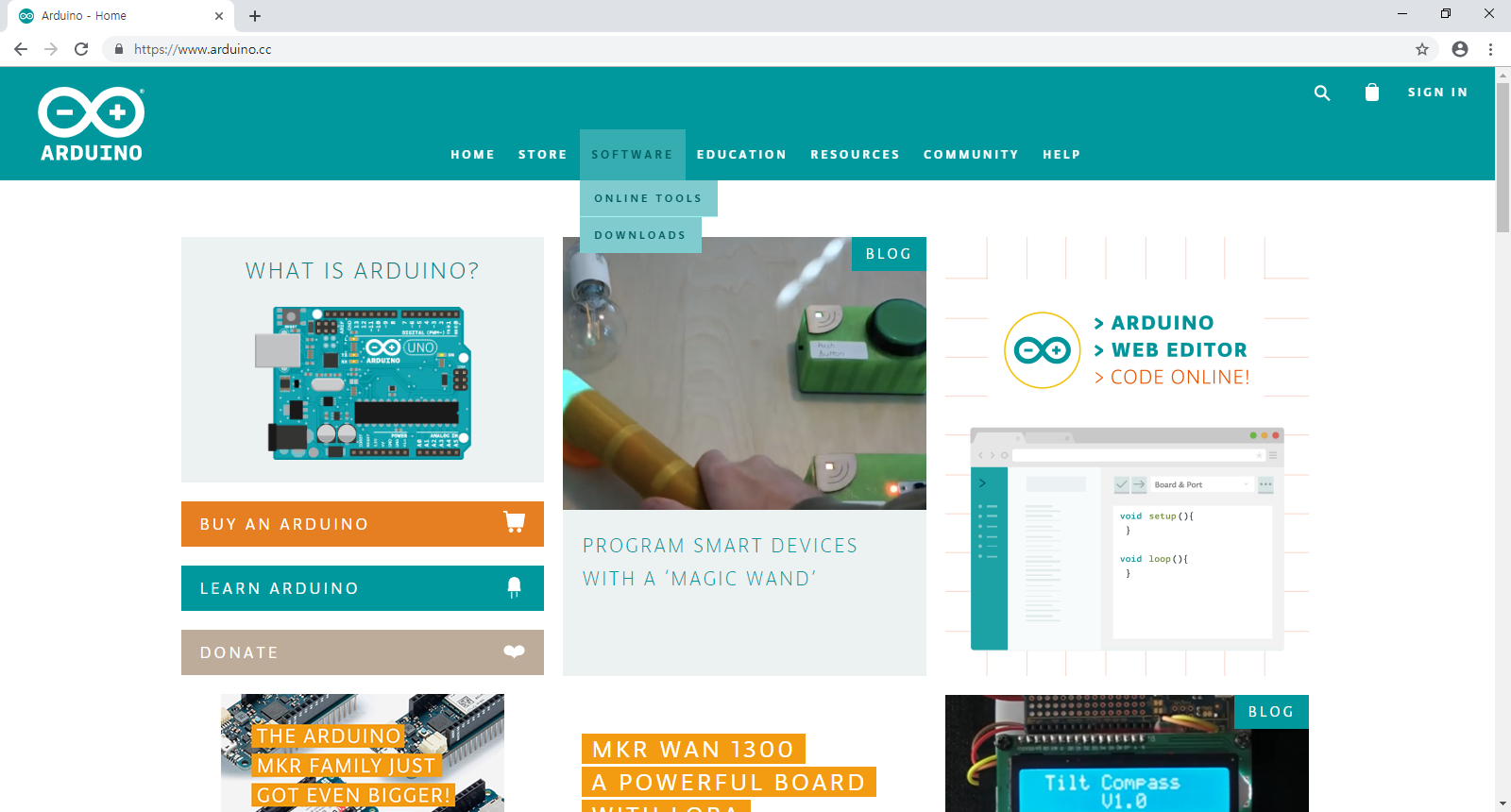


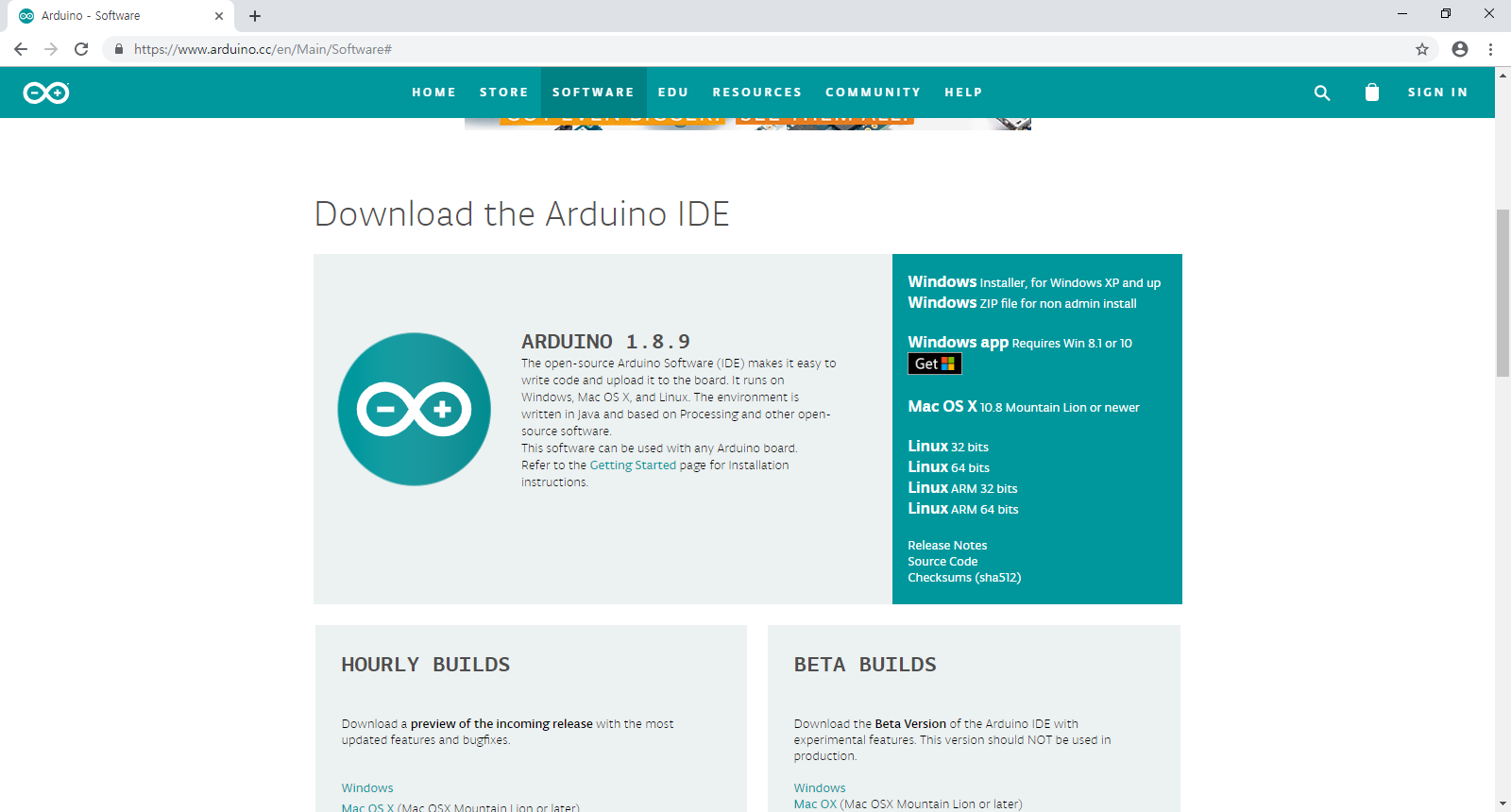
아두이노 통합개발환경(Arduino IDE) 설치 (윈도우즈 기준)
Windows installer, for windows XP and up 클릭


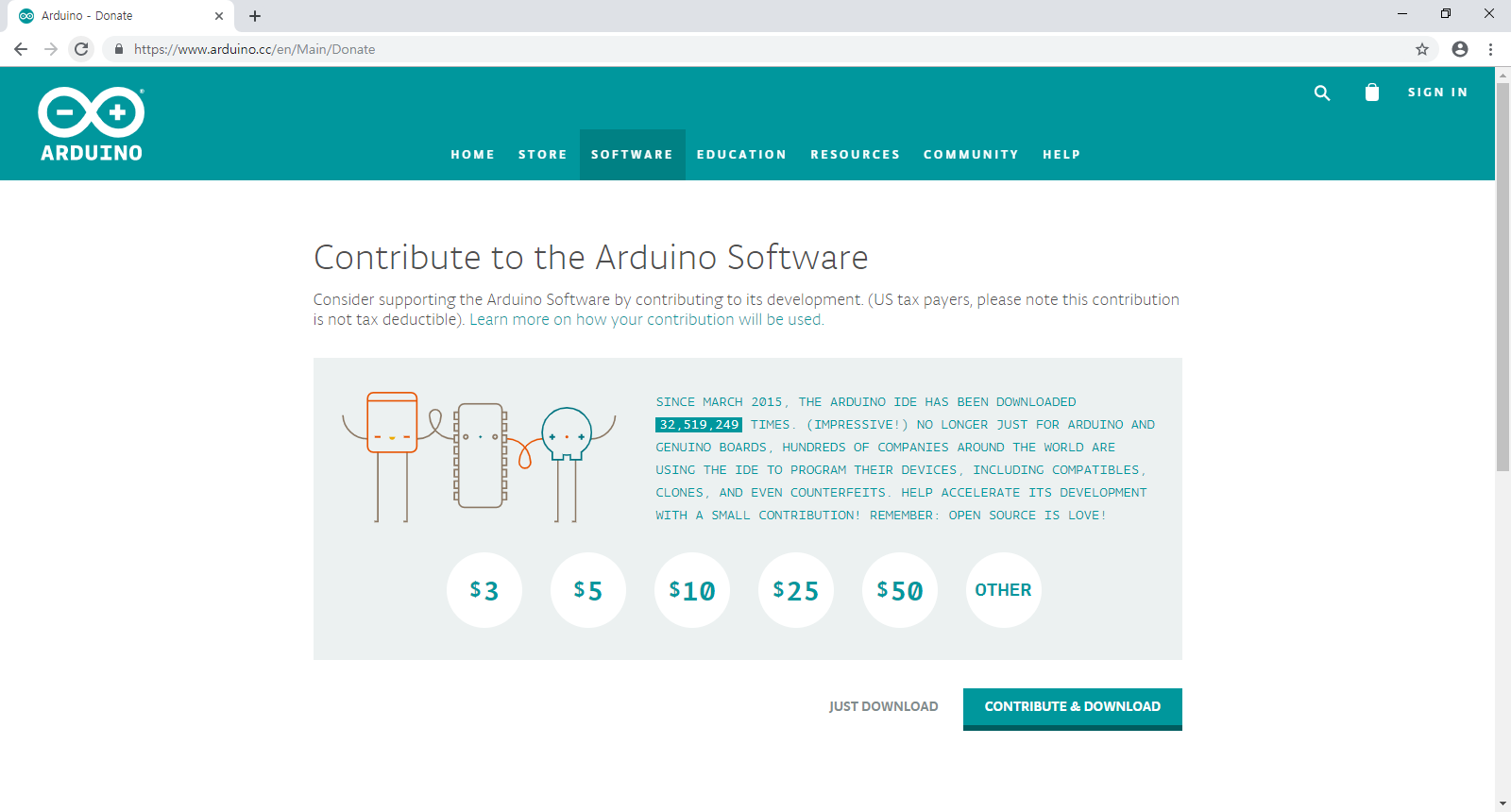
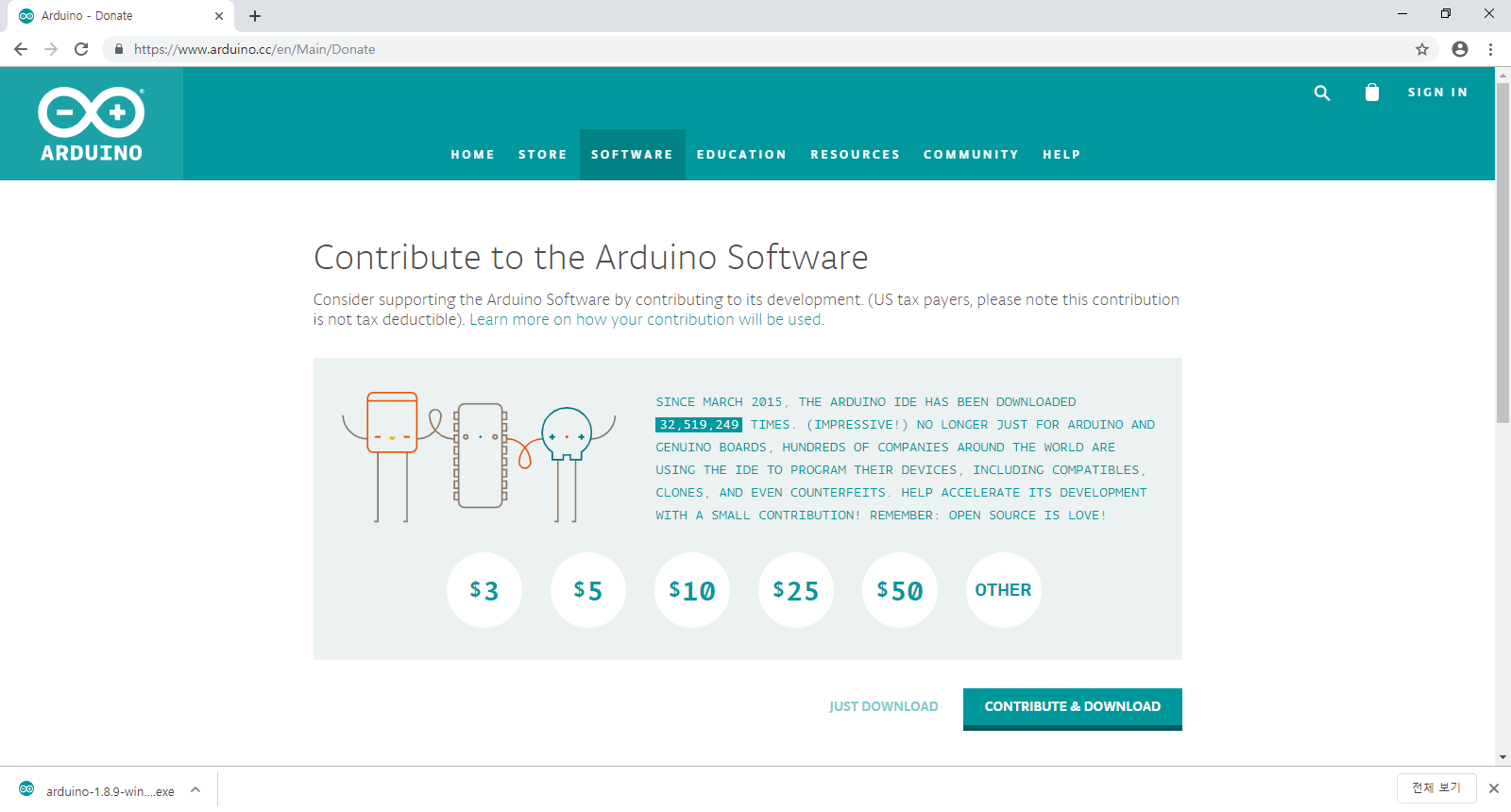
JUST DOWNLOAD 클릭

설치파일 실행


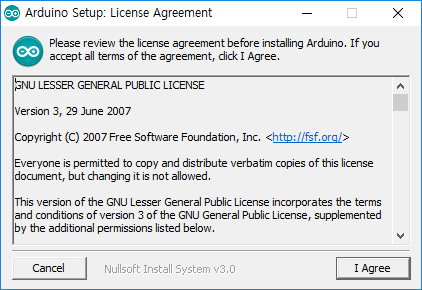
약관을 읽은 후 I Agree 클릭

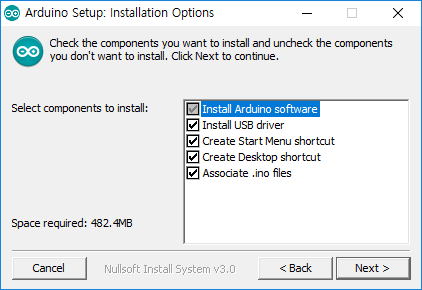
Next > 클릭


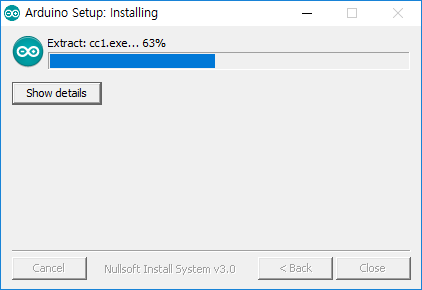
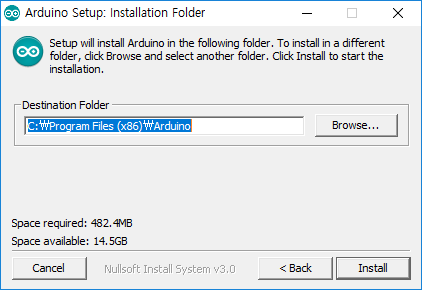
Install 클릭


설치 클릭
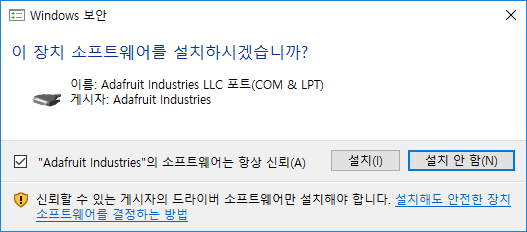

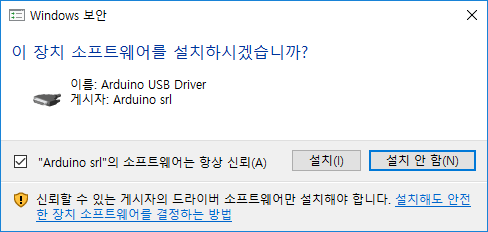
설치 클릭

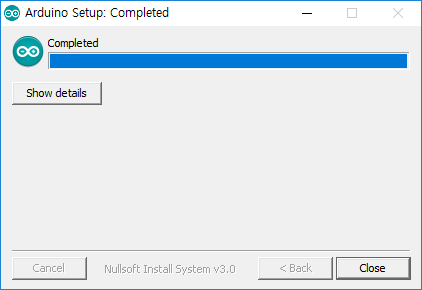
Close 클릭


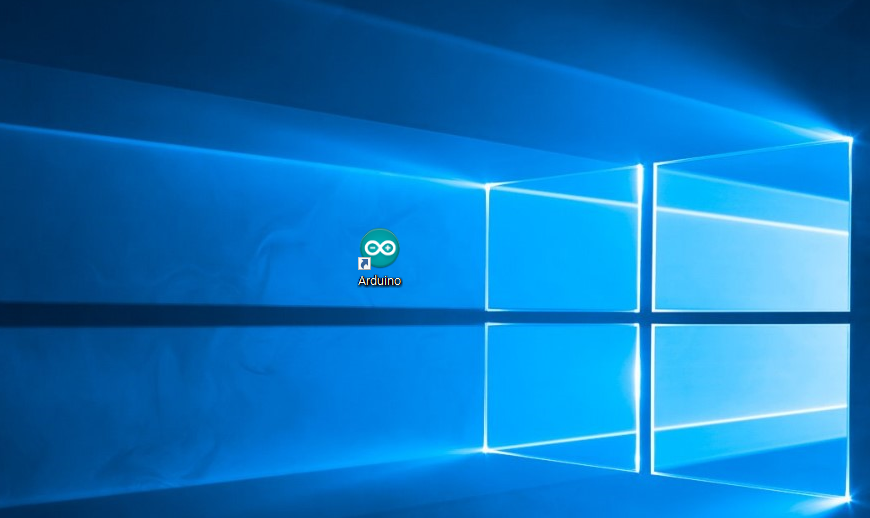
아두이노 실행

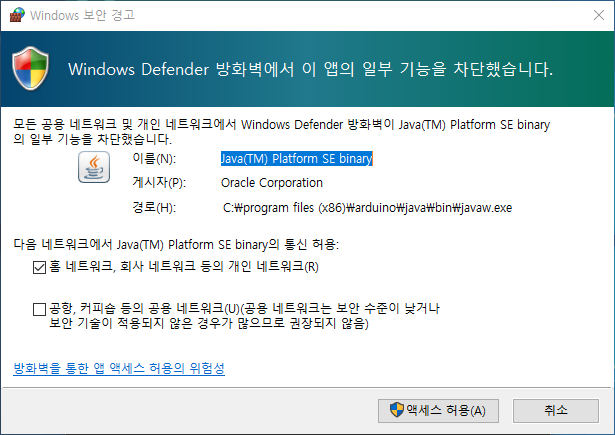
만약 보안 경고가 나오면 액서스 허용 클릭


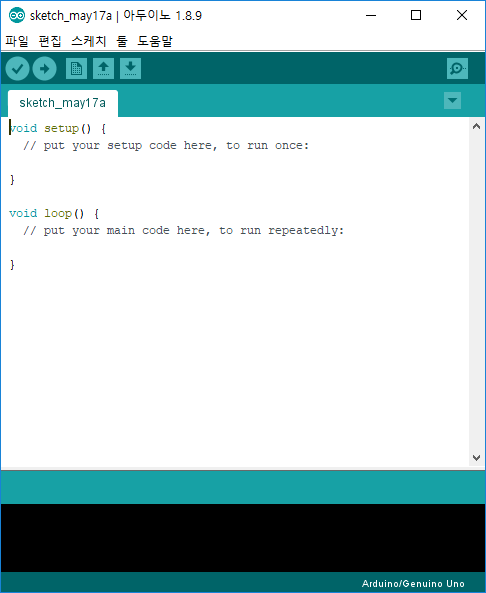
아두이노 초기화면


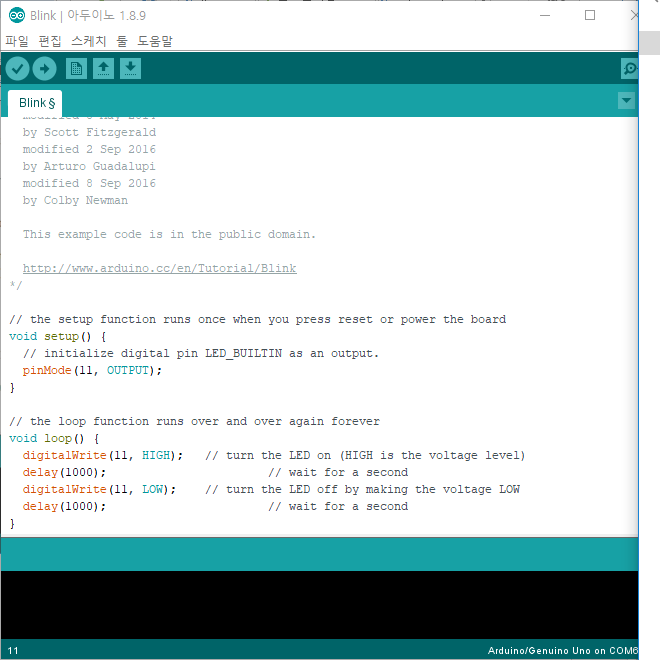
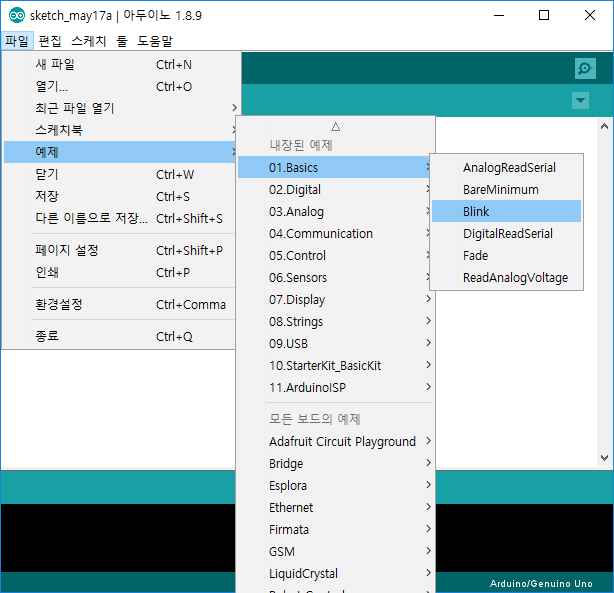
파일 - 예제-01베이직 - 블링크 클릭


LED모듈을 코딩보드 11번핀에 연결
극성에 주의한다.
(그림추가)


 실제와 같이 변경
LED_BUILTIN 을 11로 변경
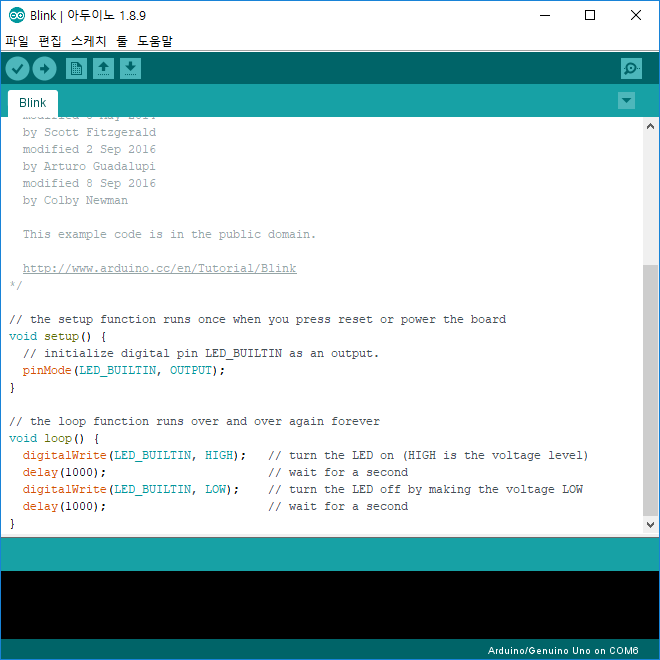


툴 - 포트 - COM6 (Arduino/Genuino Uno)클릭  (COM 뒤의 숫자는 사용자 마다 다름.)
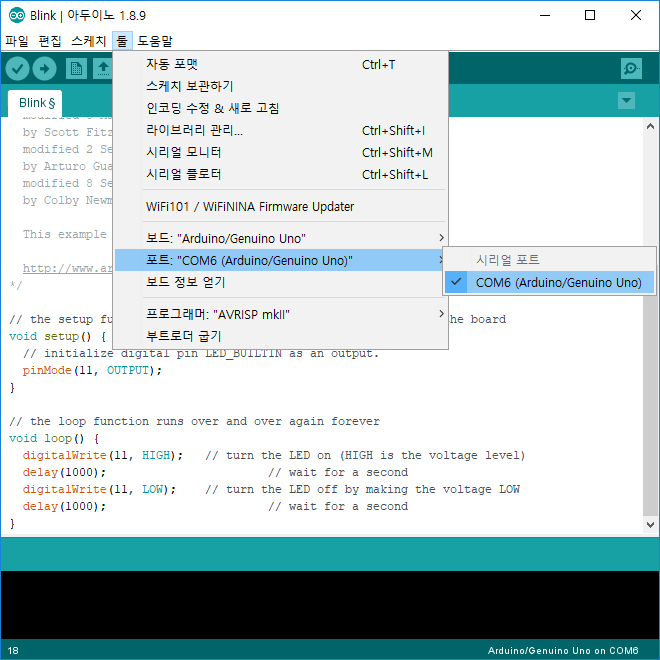


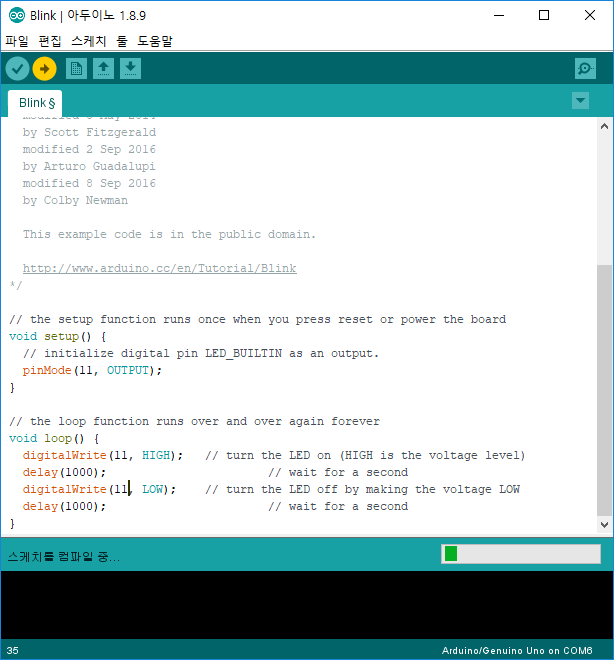
업로드 클릭


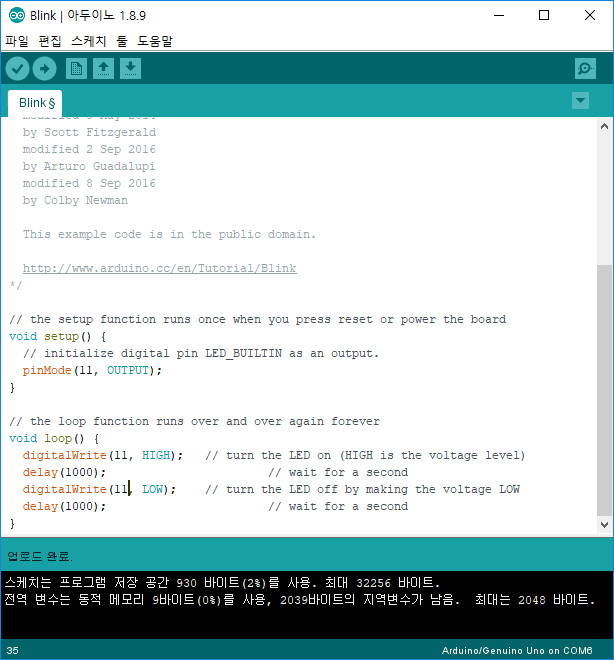
업로드 완료 메시지 확인


LED깜빡임 확인
코딩-엔트리 사용 (V2.0.6기준)


엔트리 설치


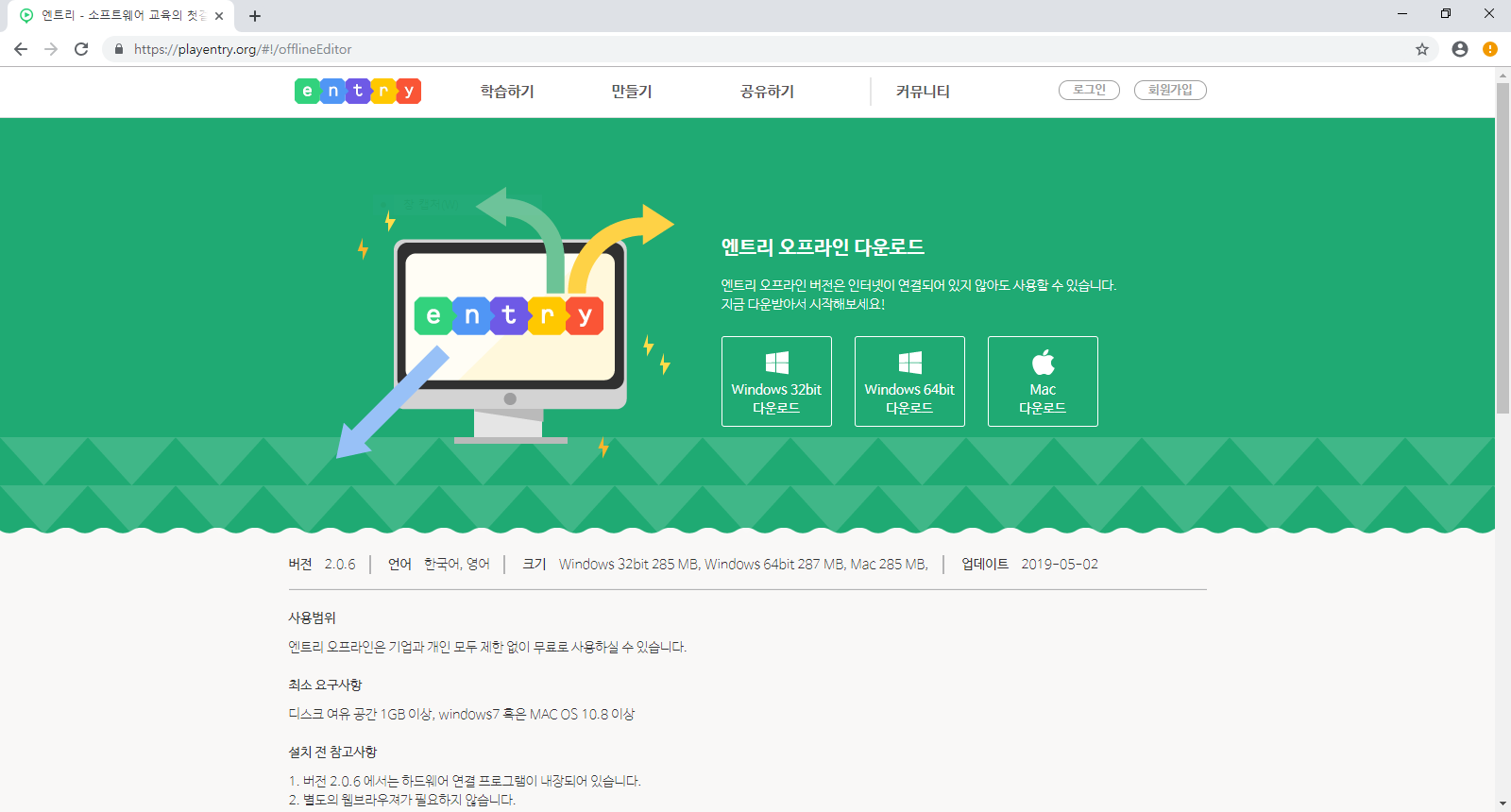
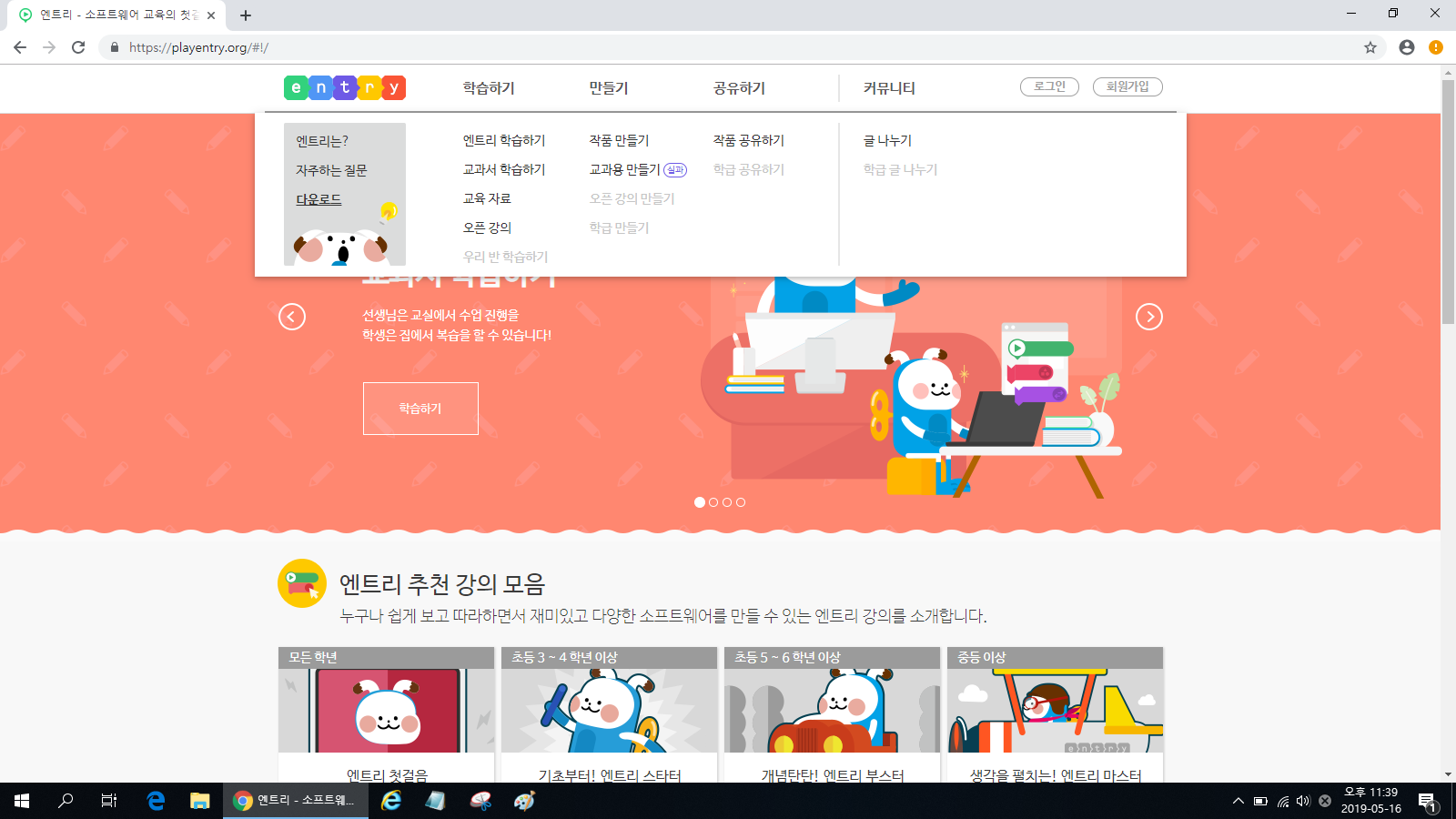
엔트리 홈페이지 https://playentry.org 접속
엔트리 글자위에 마우스 올리면 하위메뉴가 나타남
다운로드클릭


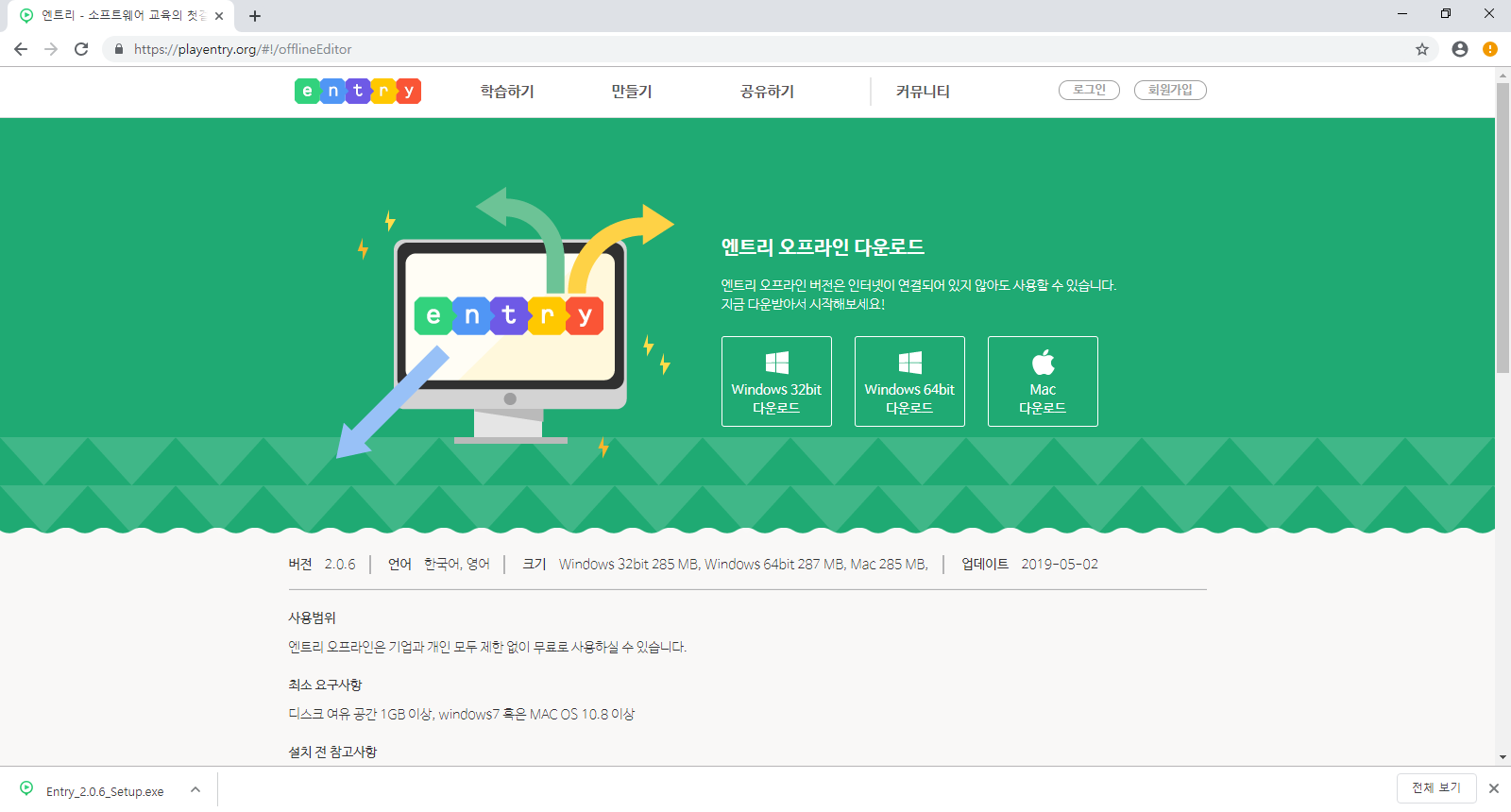
사용자의 운영체제에 맞는 프로그램을 클릭


엔트리설치파일 실행


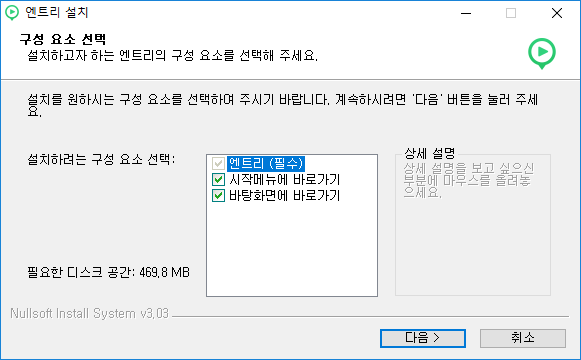
선택사항체크 후 다음 클릭


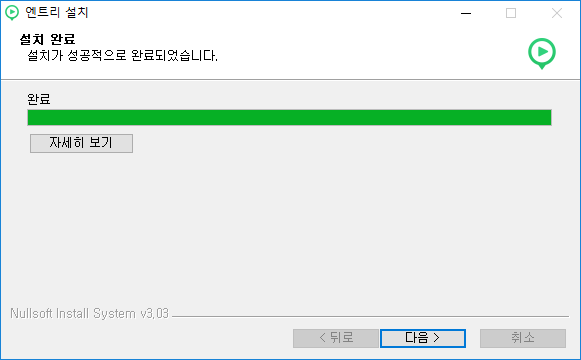
설치클릭
(그림추가)


다음 클릭


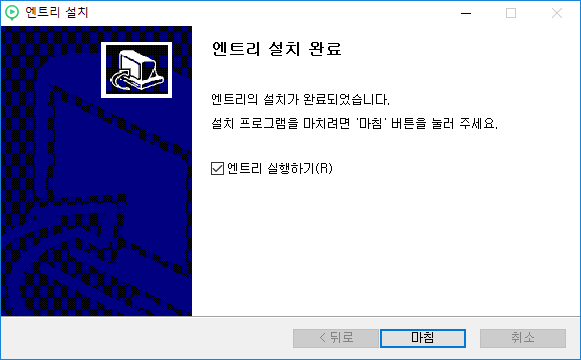
마침 클릭


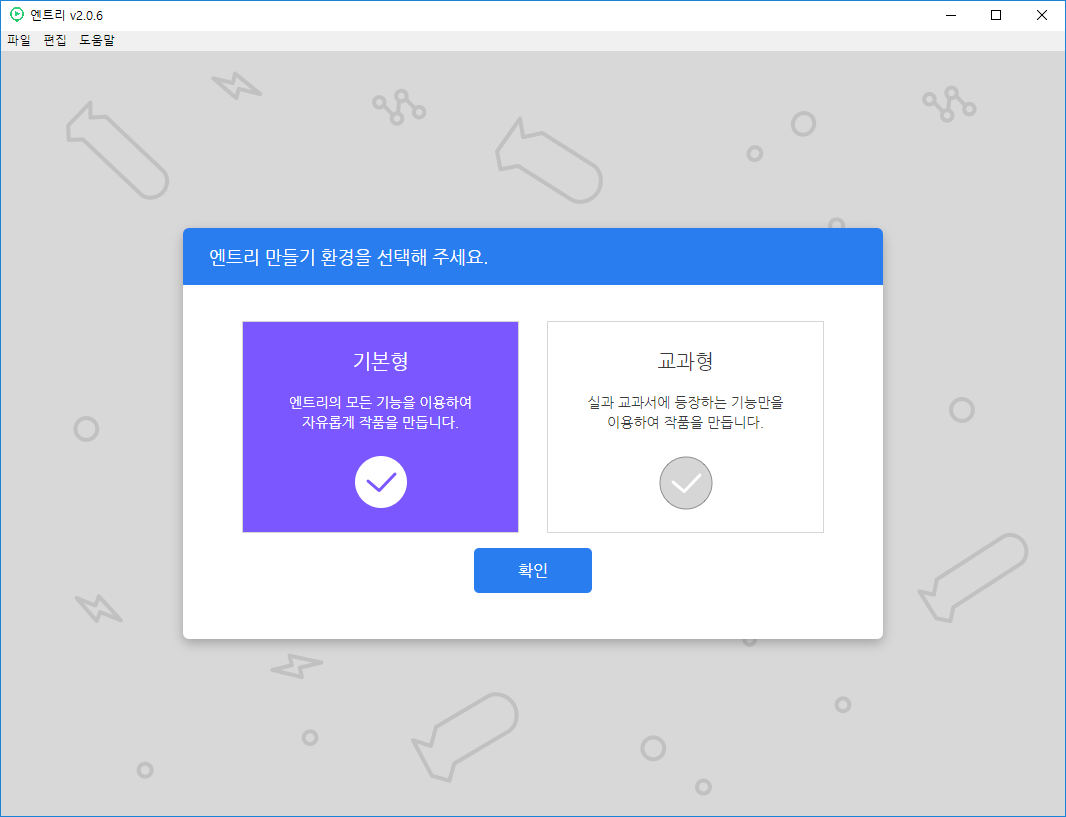
기본형 선택-확인


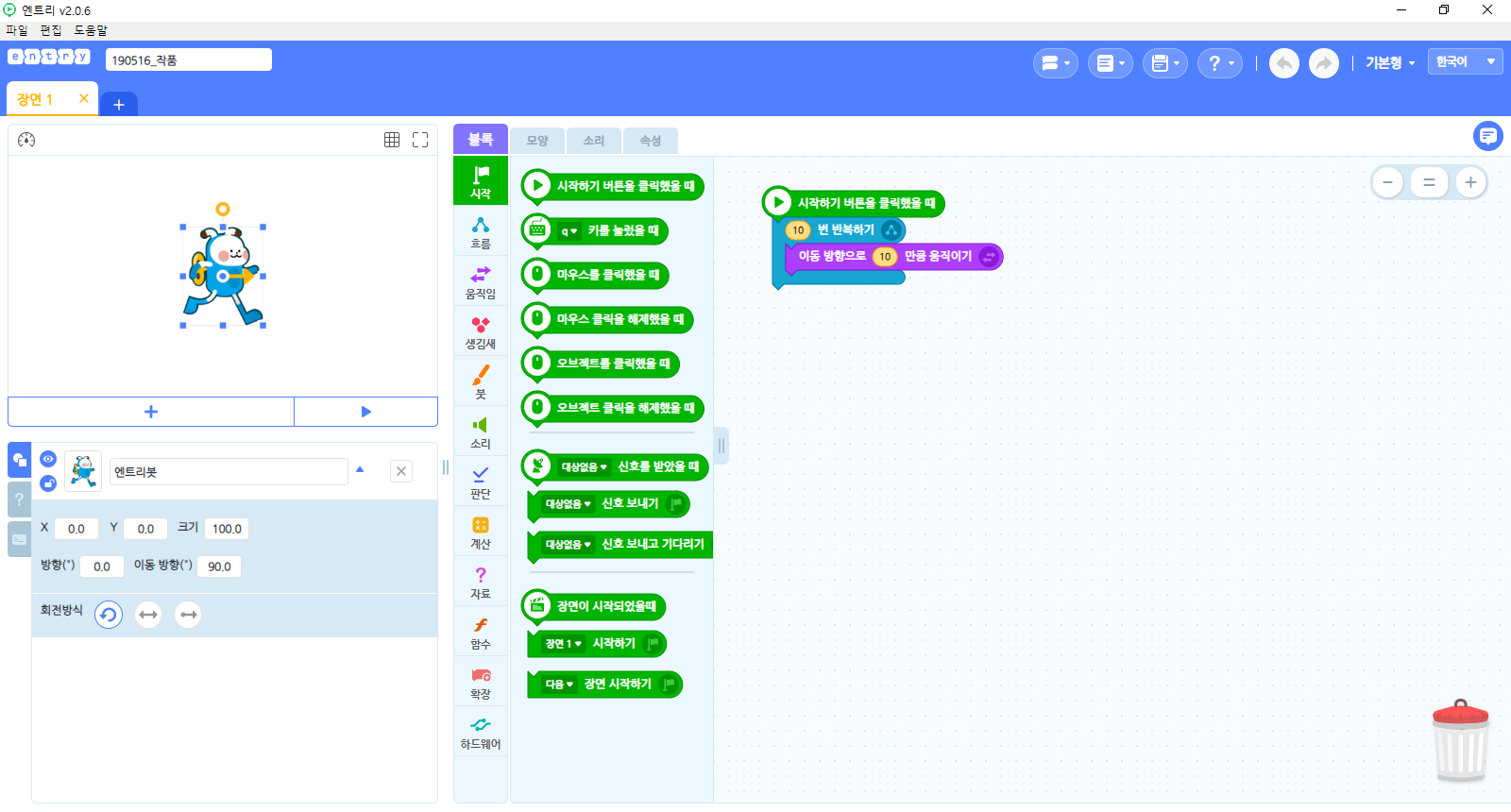
엔트리 초기화면


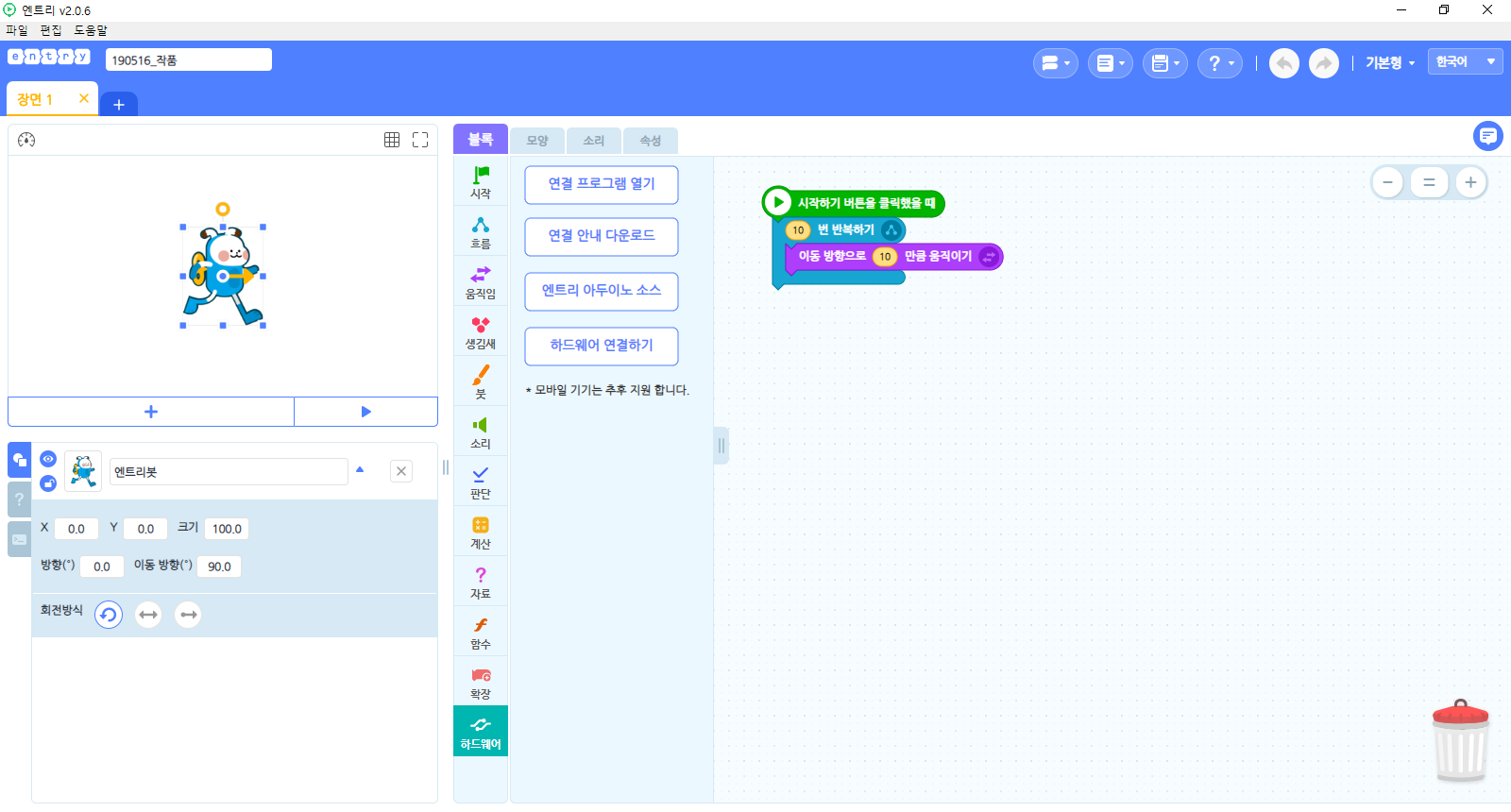
하드웨어->연결프로그램열기


컴퓨터와 CREDECA스마트코딩보드를 usb케이블로 연결
(그림추가)


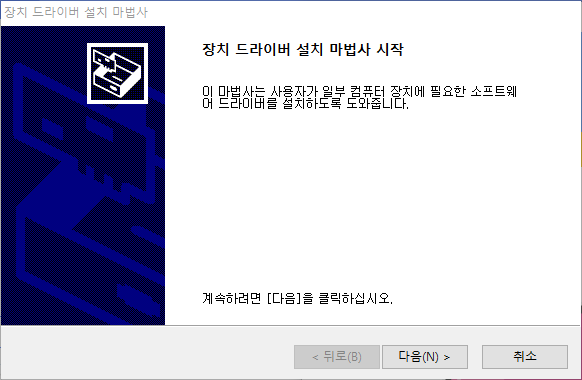
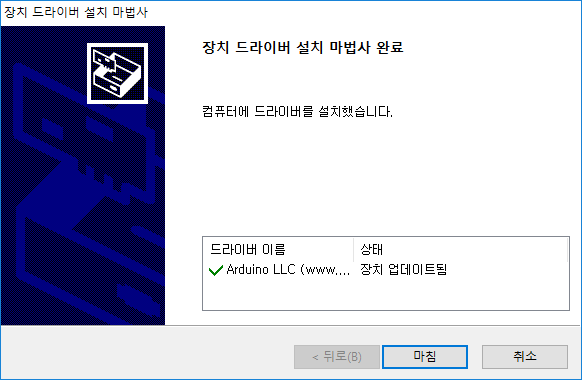
드라이버 설치
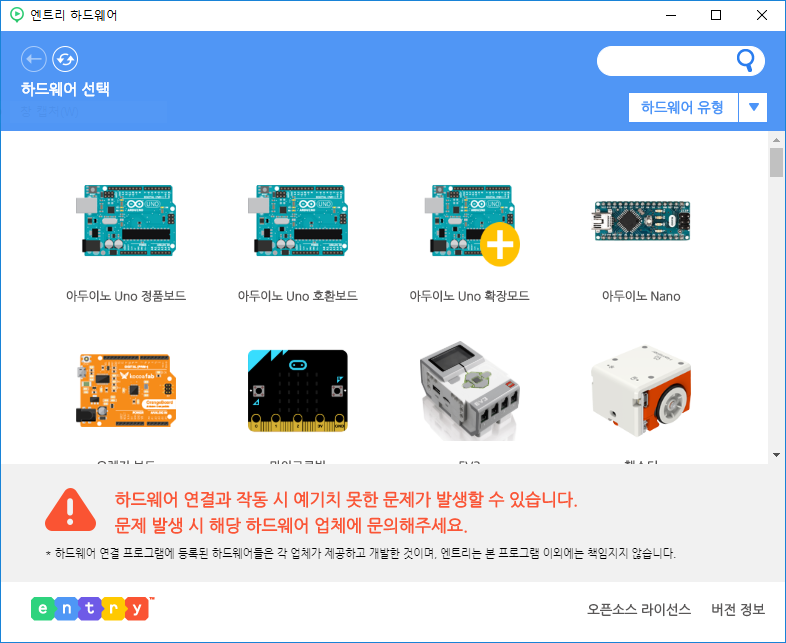
아두이노 Uno정품보드 클릭


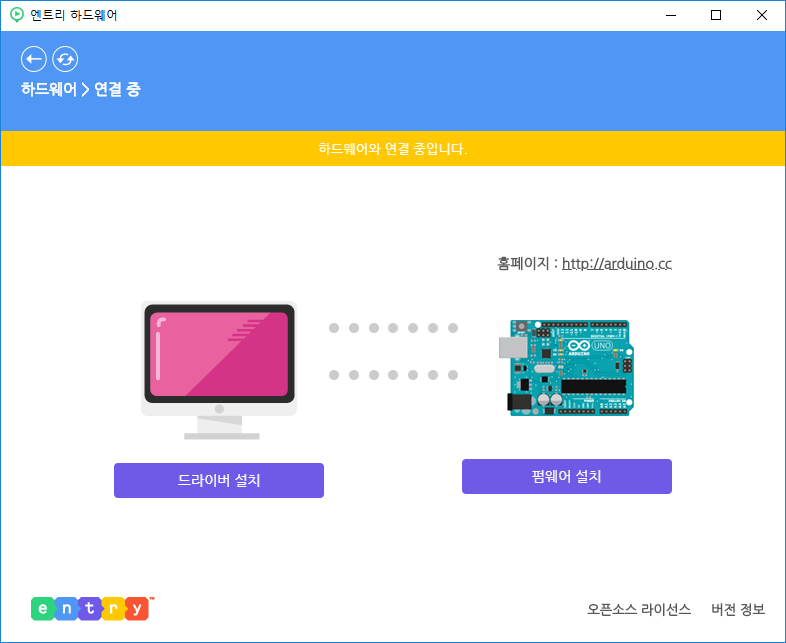
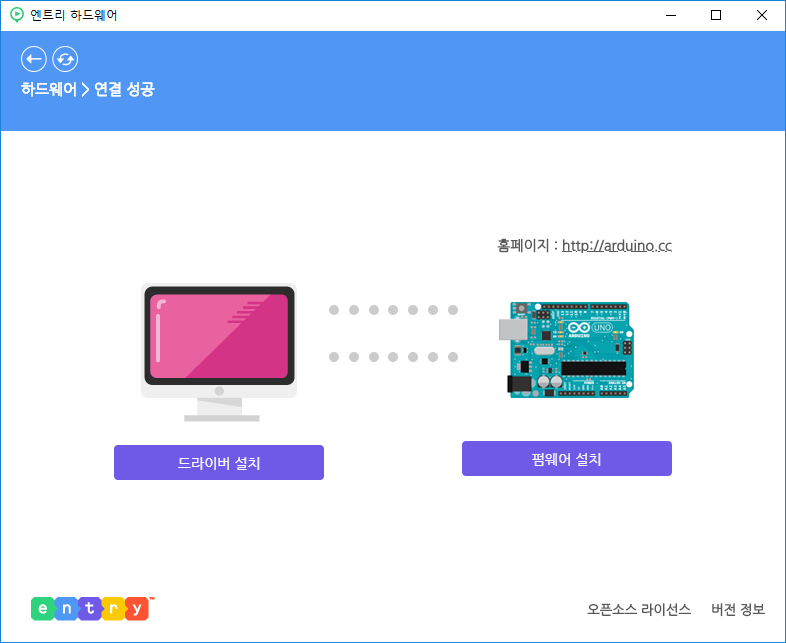
드라이버 설치 클릭


다음 클릭


마침클릭


펌웨어 설치 클릭

//드라이버 설치/ 펌웨어설치는  최초 1회만 실행. 다음사용부터는 설치할 할 필요없음.//


연결성공 메시지 확인 후 창 최소화


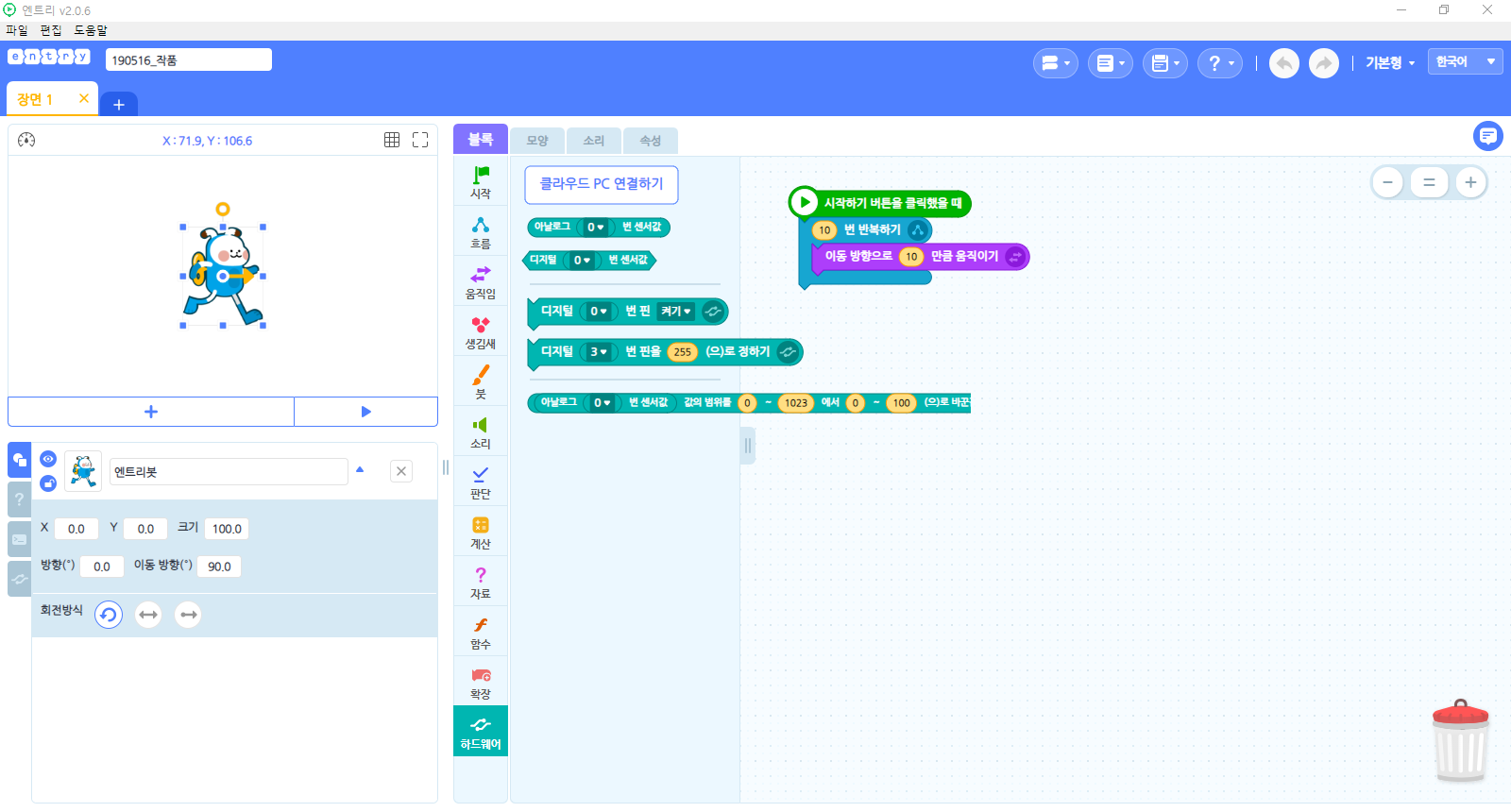
연결이 되면 엔트리에 하드웨어 전용 블록이 나타난다.


현재의 포트상태 확인


하드웨어용 블록 소개

(내용추가)

'그냥' 카테고리의 다른 글

v60 조수석폴딩  (0) 2017.05.19
자전거 차량 실내 거치  (0) 2017.05.19
코일과 트랜스  (0) 2017.02.16
카스 디지털 온습도계 T004  (0) 2017.01.04
아이폰 스위치 제어  (0) 2016.12.01

낭떠러지를 감지하여 추락하지 않고 다니는 로봇​

​

​

​

​

​

​

​

​

​


https://youtu.be/lGEBgY8sXBM​


코딩
아두이노
스마트코딩보드

'make, DIY' 카테고리의 다른 글

삼각대 퀵슈  (0) 2019.12.31
인피니티 미러  (0) 2019.01.10
조리수 밸브 설치  (0) 2017.02.10
남자 소변기 밸브  (0) 2016.12.08
15.12.3 라세티 프리미어 배터리교체  (0) 2016.11.12

+ Recent posts